Domain 1a-zinnfiguren.de kaufen?
Wir ziehen mit dem Projekt
1a-zinnfiguren.de um.
Sind Sie am Kauf der Domain
1a-zinnfiguren.de interessiert?
domain@kv-gmbh.de · 0541-91531010
Domain 1a-zinnfiguren.de kaufen?
Wie kann man Miniaturen in Kunst und Modellbau kreativ und detailreich gestalten?
Miniaturen können kreativ gestaltet werden, indem verschiedene Materialien wie Polymer Clay, Papier oder Holz verwendet werden. Durch die Verwendung von feinen Pinseln und detaillierten Werkzeugen können kleine Details wie Texturen oder Muster hinzugefügt werden. Außerdem kann man durch Schattierungen und Farbverläufe eine realistische Wirkung erzielen. **
Kann euer Smarty NTFS?
Ja, Smarty unterstützt das NTFS-Dateisystem. Es kann Dateien und Ordner auf NTFS-formatierten Laufwerken lesen und schreiben. **


Ähnliche Suchbegriffe für NTFS
Top-Angebote
Produkte zum Begriff NTFS:
-
EaseUS NTFS for Mac (Lifetime Upgrades)Windows-Laufwerke am Mac voll nutzen – mit EaseUS NTFS for Mac Ihr Mac zeigt Dateien auf der externen Festplatte an, lässt aber weder Kopieren noch Löschen zu? Das liegt am Windows-Dateisystem NTFS, das macOS nur lesen kann. EaseUS NTFS for Mac schaltet den vollen Schreibzugriff frei – ohne Formatieren und ohne Terminal-Befehle. Entwickelt wird der Treiber von EaseUS , einem bekannten Spezialisten für Datenträger- und Datenrettungssoftware. Lesen & Schreiben auf NTFS Apple Silicon & Intel Ein-/Aushängen per Klick macOS bis Sonoma Inhalt dieser Seite Warum der Mac nicht schreiben kann So hilft EaseUS NTFS for Mac Externe Festplatten Funktionen Treiber oder formatieren? Kaufen bei Blitzhandel24 Systemanforderungen FAQ Was ist NTFS – und warum kann der Mac nicht darauf schreiben? NTFS ist das Standard-Dateisystem von Windows. Externe Festplatten, SSDs und USB-Sticks, die unter Windows 11 oder älteren Versionen eingerichtet wurden, sind deshalb meist NTFS-formatiert – viele Laufwerke werden sogar ab Werk so ausgeliefert. macOS kann NTFS-Volumes zwar lesen, aber nicht beschreiben. Die Folge: Dateien lassen sich weder ändern noch kopieren, umbenennen oder löschen. Typische Fehlermeldungen: „Ordner von externer Festplatte am Mac nicht löschen können“ oder „Keine Berechtigung zum Schreiben auf die externe Festplatte“ – fast immer steckt ein NTFS-formatiertes Laufwerk dahinter. So hilft EaseUS NTFS for Mac EaseUS NTFS for Mac ist ein Treiber, der macOS den vollständigen Umgang mit NTFS-Laufwerken ermöglicht. Sie können Dateien lesen, schreiben, kopieren, umbenennen, löschen, importieren und exportieren – auf internen wie externen Datenträgern. Dokumente, Videos oder Fotos wandern so ohne Umweg zwischen Mac und Windows-Laufwerk hin und her. Word- und Excel-Dateien von der Windows-Festplatte öffnen und speichern Sie direkt mit Microsoft Office für Mac , ohne sie vorher auf den Mac kopieren zu müssen. Ein- und Aushängen direkt aus der Statusleiste Kein Herumhantieren mehr mit Terminal-Befehlen: EaseUS NTFS for Mac zeigt Ihre NTFS-Laufwerke in der Mac-Statusleiste an. Von dort hängen Sie Volumes mit einem Klick ein oder aus und greifen schnell auf Dateien zu. NTFS-Treiber für externe Festplatten und USB-Sticks Viele externe Festplatten von Western Digital, Seagate, SanDisk oder LaCie sind ab Werk mit NTFS formatiert. Mit EaseUS NTFS for Mac werden sie am Mac lesbar, beschreibbar und bearbeitbar – schreibgeschützte USB-Laufwerke gehören damit der Vergangenheit an. Funktionen von EaseUS NTFS for Mac Voller Lese- und Schreibzugriff NTFS am Mac sofort aktivieren und Dateien wie gewohnt öffnen, bearbeiten, kopieren und löschen. Interne und externe Laufwerke Ob interne Partition, externe Festplatte oder USB-Stick – alle NTFS-Datenträger lassen sich voll nutzen. Mehrere Dateisysteme Neben NTFS werden auch exFAT, FAT32, HFS+ und APFS unterstützt. Hilfe bei nicht eingebundenen Laufwerken Erscheint eine NTFS-Platte wie die WD My Passport oder eine LaCie nicht im Finder, hängen Sie sie mit EaseUS NTFS for Mac einfach manuell ein. NTFS-Treiber, macOS-Bordmittel oder neu formatieren? Wer ein Windows-Laufwerk am Mac beschreiben will, hat im Grunde drei Wege. Der Vergleich zeigt, warum ein Treiber meist die beste Wahl ist: Kriterium macOS ohne Zusatzsoftware Laufwerk auf exFAT formatieren EaseUS NTFS for Mac NTFS-Dateien lesen ✔ – (kein NTFS mehr) ✔ Schreiben, kopieren, löschen ✘ ✔ ✔ Vorhandene Daten bleiben erhalten ✔ ✘ Formatieren löscht alles ✔ Laufwerk bleibt NTFS für Windows ✔ ✘ ✔ Ein-/Aushängen in der Statusleiste ✘ ✘ ✔ Aufwand Keiner, aber nur Lesezugriff Daten sichern, formatieren, zurückspielen Installieren und loslegen Wer trotzdem formatieren möchte, sollte vorher eine vollständige Kopie aller Daten anlegen – passende Programme für die Datensicherung verhindern, dass dabei etwas verloren geht. EaseUS NTFS for Mac bei Blitzhandel24 kaufen Lizenzschlüssel per E-Mail Ihr Schlüssel kommt digital zu Ihnen. Sie können gegen Aufpreis einen Versand über USB-Datenträger bevorzugen. Rechnung mit Steuerausweis Für jede Bestellung erhalten Sie eine Rechnung, auf der die Mehrwertsteuer separat aufgeführt ist – ideal für Selbstständige und Firmen. Schnell startklar Software installieren, Lizenzschlüssel eingeben und Ihre NTFS-Laufwerke sofort beschreiben. Systemanforderungen Bereich Details Betriebssystem macOS 14 Sonoma, 13 Ventura, 12 Monterey, 11 Big Sur, 10.15 Catalina, 10.14 Mojave, 10.13 High Sierra Mac-Geräte Mac mini, MacBook, MacBook Air, MacBook Pro, iMac, iMac Pro, Mac Pro Prozessor Intel, Intel mit T2-Sicherheitschip, Apple Silicon M1, M1 Pro, M1 Max und M2 Dateisysteme NTFS, HFS+, APFS, FAT, exFAT Laufwerkstypen Festplatte, externe Festplatte, SSD, USB-Laufwerk, Thunderbolt-Laufwerk, SD-Karte, CF-Karte Laufwerksmarken u. a. WD My Passport, WD Expansion, WD Elements, Seagate, SanDisk, Silicon Power, Samsung, Kingston, LaCie Speicherplatz Mindestens 100 MB frei Laufwerke, die zwischen Windows-PCs und Mac w...27,95 €*Versand: 0,00 €Sichere Weiterleitung zum Anbieter
-
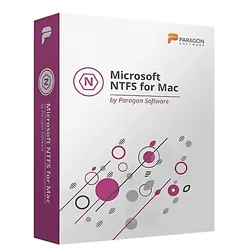
Paragon Microsoft NTFS for Mac 17Paragon Microsoft NTFS für Mac – Voller Zugriff auf Windows-Laufwerke Haben Sie eine Windows-formatierte Festplatte, SSD oder einen USB-Stick und möchten auf Ihrem Mac darauf zugreifen? Mit Microsoft NTFS für Mac von Paragon Software erhalten Sie vollständigen Lese- und Schreibzugriff auf NTFS-Laufwerke, die mit Ihrem Mac verbunden sind. Ganz gleich, ob Sie Dateien schreiben, kopieren, verschieben oder löschen möchten – dieses Tool macht es nahtlos und einfach möglich. Vollständiger Lese- und Schreibzugriff auf NTFS-Volumes macOS unterstützt standardmäßig nur den Lesezugriff auf NTFS-formatierten Laufwerken. Wenn Sie jedoch uneingeschränkten Zugriff benötigen, um Dateien zu bearbeiten oder zu löschen, ist Microsoft NTFS für Mac von Paragon Software die perfekte Lösung. Es sorgt für superschnellen und vollständigen Lese- und Schreibzugriff auf Ihre Windows-Laufwerke, ganz gleich ob es sich um HDDs, SSDs oder USB-Sticks handelt. Nahtlose Nutzererfahrung Wenn Sie mit dem Festplatten-Dienstprogramm von Apple vertraut sind, wird Ihnen die Nutzung von Microsoft NTFS für Mac leichtfallen. Selbst wenn Sie das Tool noch nie benutzt haben, werden Sie es innerhalb weniger Minuten meistern. Die nahtlose Integration und benutzerfreundliche Oberfläche sorgen dafür, dass Sie ohne Unterbrechungen arbeiten können. Vorteile von Microsoft NTFS für Mac Superschnell: Bis zu 6-mal schneller als vergleichbare Lösungen. Einfach zu bedienen: Eine intuitive Benutzeroberfläche, die sich nahtlos in macOS integriert. Kompatibilität: Unterstützt macOS Sequoia und zwei vorherige Versionen. Apple Silicon Ready: Voll kompatibel mit Apple M1, M2 und M3 Technologien. Funktionen von Microsoft NTFS für Mac Schreibgeschütztes Mounten: Sensible Daten ohne Änderungen einsehen. Kein automatisches Mounten: Manuelle Steuerung des Zugriffs auf Volumes. Mounten, Unmounten und Überprüfen von NTFS-Volumes direkt auf Ihrem Mac. Nahtlose Integration mit macOS und dem Apple Festplatten-Dienstprogramm. Unterstützt das Booten von Windows-Installationen auf NTFS-Laufwerken direkt vom Mac aus. Neuheiten Kompatibilität mit Apple Silicon M1, M2 und M3 für zukunftssicheres Arbeiten. Optimierung für macOS Sequoia und zwei ältere Versionen für eine breite Unterstützung. So einfach – Schritt für Schritt zur Installation 1. Installieren Laden Sie Microsoft NTFS für Mac von Paragon Software herunter und installieren Sie es auf Ihrem Mac. 2. Starten Starten Sie Ihren Mac neu. 3. Fertig! NTFS-Laufwerke, die mit Ihrem Mac verbunden sind, werden automatisch gemountet und im Finder angezeigt. Vergleichstabelle: Paragon Microsoft NTFS for Mac 16 vs. Paragon Microsoft NTFS for Mac 17 Funktionen Paragon NTFS for Mac 16 Paragon NTFS for Mac 17 Vollständiger Lese- und Schreibzugriff auf NTFS ✔️ ✔️ Automatisches Mounten von NTFS-Laufwerken ✔️ ✔️ (mit erweiterten Optionen) Kompatibilität mit Apple Silicon (M1, M2) ❌ ✔️ Unterstützte Betriebssysteme bis macOS Sonoma macOS Sierra bis macOS Sequoia Verbesserte Leistung und Geschwindigkeit ❌ ✔️ (bis zu 6x schneller) Volume-Verwaltung (Formatieren, Überprüfen, Reparieren) ✔️ ✔️ (mit verbesserten Optionen) Kompatibilität mit Boot Camp ✔️ ✔️ Kompatibilität mit Software von Drittanbietern (VMware, Parallels) ✔️ ✔️ So aktivieren Sie Ihre Lizenz auf einem anderen Mac Sie können Ihre Lizenz problemlos auf einem anderen Mac-Rechner aktivieren. Folgen Sie diesen einfachen Schritten, um das Produkt erneut zu aktivieren: Beim Licensing Center anmelden: Besuchen Sie das Licensing Center und melden Sie sich mit Ihren Zugangsdaten an. Produkt auswählen: Suchen Sie in der Liste unter „Meine Produkte“ nach dem gewünschten Produkt und klicken Sie darauf. Aktivierte Lizenzen verwalten: Sie sehen eine Übersicht der bisher aktivierten Lizenzen. Wählen Sie die passende Aktivierung und klicken Sie auf „Freigeben“. Freigeben der Lizenz: Dadurch wird die Zuordnung der Lizenz zu Ihrem alten Rechner aufgehoben. Produkt erneut aktivieren: Nach der Freigabe können Sie Ihre Lizenz problemlos auf Ihrem neuen Mac-Rechner aktivieren. Mit diesem einfachen Verfahren können Sie Ihre Lizenz jederzeit auf einem anderen Gerät verwenden, ohne zusätzliche Kosten oder Komplikationen Geeignet für folgende Anwender Dieses Produkt ist ideal für eine Vielzahl von Mac-Nutzern, die auf Windows-NTFS-Laufwerke zugreifen oder Dateien zwischen macOS und Windows teilen möchten: Mac-Anwender, die auf Windows-Laufwerke zugreifen müssen: Nutzer, die regelmäßig externe Festplatten, USB-Sticks oder SSDs verwenden, die mit dem Windows-NTFS-Dateisystem formatiert sind. Unternehmen und Privatpersonen: Perfekt für den Einsatz in gemischten macOS- und Windows-Umgebungen, sowohl für private Nutzer als auch für Unternehmen, die plattformübergreifend arbeiten. Professionelle Anwender: Ideal für IT-Profis, Designer und Entwickler, die häufig zwischen verschiedenen Betriebssystemen wechseln müssen. Nutzer von Apple Boot Camp: Anwende...27,95 €*Versand: 0,00 €Sichere Weiterleitung zum Anbieter
-
Regale FüR Die Wand,KuriositäTenregal,Wandregal Rund,Organizer FüR Teekannen,Kunsthandwerk,Figuren, ErinnerungsstüCke Und Miniaturen.,A-100 * 100cm<p>Das <strong>Wandregal Rund</strong> ist die perfekte Lösung, um deinen Wohnraum stilvoll zu gestalten und gleichzeitig Platz zu sparen. Mit einem Durchmesser von <strong>100 cm</strong> bietet dieses <strong>Kuriositätenregal</strong> ausreichend Platz für deine Teekannen, Figuren, Erinnerungsstücke und Miniaturen. Das schlichte und moderne Design fügt sich harmonisch in jede Raumdekoration ein und verleiht deinem Zuhause einen Hauch von <strong>chinesischem Retro-Stil</strong>.</p><p>Hergestellt aus hochwertigem <strong>Bergahorn Massivholz</strong>, überzeugt das Regal durch seine robuste Bauweise und die gut sichtbare Textur. Die stabile Konstruktion sorgt für eine hohe Tragfähigkeit und macht das Regal sowohl umweltfreundlich als auch gesund. Die exquisite Verarbeitung zeigt sich in der handgearbeiteten Kugeloberfläche, die fein poliert und glatt ist, ohne scharfe Kanten.</p><p>Dieses vielseitige <strong>Organizer-Regal</strong> nutzt den Leerraum an der Wand optimal aus und hilft dir, das Haushaltschaos zu beseitigen. Ob im Wohnzimmer, Arbeitszimmer oder Flur – es eignet sich hervorragend zur Präsentation von Antiquitäten, Kunsthandwerk, Teeservices und anderen skurrilen Objekten. Mit dem Wandregal Rund schaffst du nicht nur Stauraum, sondern setzt auch stilvolle Akzente in deinem Zuhause.</p>242,76 €*Versand: 0,00 €Sichere Weiterleitung zum Anbieter



-
Was bedeutet NTFS formatieren?
NTFS steht für "New Technology File System" und ist ein Dateisystem, das von Microsoft für Windows-Betriebssysteme entwickelt wurde. Das Formatieren einer Festplatte oder eines USB-Sticks im NTFS-Format bedeutet, dass die Datenstrukturen auf dem Speichergerät entsprechend den NTFS-Spezifikationen neu organisiert werden. Dadurch können größere Dateien gespeichert werden, die Dateisystemintegrität verbessert und die Leistung des Speichergeräts optimiert werden. Beim Formatieren im NTFS-Format werden alle vorhandenen Daten auf dem Speichergerät gelöscht, daher ist es wichtig, vorher eine Sicherungskopie anzufertigen. NTFS bietet auch erweiterte Sicherheits- und Verschlüsselungsfunktionen, die die Datensicherheit erhöhen. **
-
Wann fat32 und NTFS?
Wann sollte man das FAT32-Dateisystem verwenden und wann das NTFS-Dateisystem? FAT32 eignet sich gut für kleinere Speichergeräte wie USB-Sticks und SD-Karten, da es eine gute Kompatibilität mit verschiedenen Betriebssystemen bietet. NTFS hingegen ist besser geeignet für größere Festplatten und bietet erweiterte Funktionen wie Dateiverschlüsselung und Zugriffsrechte. Die Wahl zwischen FAT32 und NTFS hängt also von der Größe des Speichergeräts, den benötigten Funktionen und der Kompatibilität mit anderen Systemen ab. Es ist wichtig, die jeweiligen Vor- und Nachteile der beiden Dateisysteme zu berücksichtigen, um die richtige Entscheidung zu treffen. **
-
Welche clustergröße bei NTFS?
Welche clustergröße bei NTFS? Die Clustergröße bei NTFS hängt von der Größe der Partition ab. Für Partitionen bis zu 16 TB beträgt die Standardclustergröße 4 KB. Für Partitionen über 16 TB kann die Clustergröße auf bis zu 64 KB erhöht werden, um die Effizienz zu verbessern. Die Wahl der richtigen Clustergröße kann die Leistung und Speichernutzung optimieren. Es ist wichtig, die Clustergröße entsprechend den Anforderungen des Systems und der Dateigröße zu wählen, um eine optimale Leistung zu gewährleisten. **
-
Was heißt NTFS formatieren?
NTFS steht für New Technology File System und ist ein Dateisystem, das von Microsoft für Windows-Betriebssysteme entwickelt wurde. Das Formatieren einer Festplatte oder eines USB-Sticks im NTFS-Format bedeutet, dass die Daten auf dem Speichergerät gelöscht und die Dateistruktur entsprechend den NTFS-Spezifikationen neu erstellt werden. Dadurch können größere Dateien und Partitionen unterstützt werden, sowie eine verbesserte Sicherheit und Zuverlässigkeit gewährleistet werden. Bevor man eine Festplatte im NTFS-Format formatiert, sollte man sicherstellen, dass alle wichtigen Daten gesichert sind, da der Vorgang alle vorhandenen Daten unwiderruflich löscht. Es ist auch wichtig zu beachten, dass Geräte, die im NTFS-Format formatiert sind, möglicherweise nicht von allen Betriebssystemen oder Geräten unterstützt werden. **

Was ist ein NTFS Format?
Was ist ein NTFS Format? NTFS steht für "New Technology File System" und ist ein Dateisystem, das von Microsoft für Windows-Betriebssysteme entwickelt wurde. Es bietet verbesserte Sicherheit, Zuverlässigkeit und Leistung im Vergleich zu älteren Dateisystemen wie FAT32. NTFS unterstützt Dateigrößen von bis zu 16 Exabyte und bietet erweiterte Funktionen wie Verschlüsselung, Komprimierung und Zugriffssteuerung. Es ist das Standarddateisystem für Windows-Betriebssysteme ab Windows XP und wird häufig für Festplatten und andere Speichergeräte verwendet, die mit Windows-Computern kompatibel sein sollen. **
Was ist schneller exFAT oder NTFS?
Was ist schneller exFAT oder NTFS? Die Geschwindigkeit von exFAT und NTFS hängt von verschiedenen Faktoren ab, wie z.B. der Dateigröße und der Hardware, auf der sie verwendet werden. Im Allgemeinen wird exFAT als schneller angesehen, da es ein einfacheres Dateisystem ist und weniger Overhead hat. NTFS hingegen bietet mehr Funktionen und Sicherheitsmechanismen, was sich möglicherweise auf die Geschwindigkeit auswirken kann. Letztendlich hängt es jedoch von der spezifischen Anwendung und den Anforderungen ab, welches Dateisystem schneller ist. **
Top-Angebote
Produkte zum Begriff NTFS:
-
Microsoft NTFS für Mac 15Microsoft NTFS für Mac 15 - Die ultimative Lösung für den Datenaustausch zwischen Mac und Windows Hauptmerkmale von Microsoft NTFS für Mac 15 Microsoft NTFS für Mac 15 ist eine zuverlässige und schnelle Software, die es Ihnen ermöglicht, NTFS-Partitionen auf Ihrem Mac zu lesen und zu beschreiben. Hier sind einige der Hauptmerkmale von Microsoft NTFS für Mac 15: Leistungsstark: Microsoft NTFS für Mac 15 ist eine leistungsstarke Software, die NTFS-Partitionen schnell und zuverlässig auf Ihrem Mac liest und schreibt. Nahtlose Integration: Die Software integriert sich nahtlos in das Betriebssystem Ihres Macs und ermöglicht Ihnen den einfachen Zugriff auf NTFS-Partitionen. Sicherheit und Zuverlässigkeit: Microsoft NTFS für Mac 15 bietet eine sichere und zuverlässige Möglichkeit, Daten zwischen Mac und Windows auszutauschen, ohne dass es zu Datenverlust oder Systemfehlern kommt. Unterstützu...21,90 €*Versand: 0,00 €Sichere Weiterleitung zum Anbieter
-
Microsoft NTFS für Mac 16Microsoft NTFS for Mac Voller Lese- und Schreibzugriff garantiert! Microsoft NTFS ist eines der wichtigsten Dateisysteme von Windows. Wenn Sie mit einem Mac arbeiten und Dateien von einer unter Windows formatierten Festplatte, SSD oder einem Flash-Laufwerk lesen oder schreiben möchten, benötigen Sie Microsoft NTFS für Mac von Paragon Software. Schreiben, bearbeiten, kopieren, verschieben und löschen Sie Dateien auf Microsoft NTFS-Volumes von Ihrem Mac aus! Schnell, nahtlos, einfach zu bedienen. Sie können Microsoft NTFS-Laufwerke einbinden, ausbinden, verifizieren, formatieren oder als Startlaufwerk einrichten. Schreiben Sie Dateien auf Microsoft NTFS-Laufwerke auf Ihrem Mac Sie können von Ihrem Mac aus keine Dateien auf Microsoft NTFS-formatierte Laufwerke schreiben, kopieren, bearbeiten oder löschen? Das liegt daran, dass macOS nur eingeschränkte Unterstützung für Windo...19,95 €*Versand: 0,00 €Sichere Weiterleitung zum Anbieter
-
EaseUS NTFS for Mac (Lifetime Upgrades)Windows-Laufwerke am Mac voll nutzen – mit EaseUS NTFS for Mac Ihr Mac zeigt Dateien auf der externen Festplatte an, lässt aber weder Kopieren noch Löschen zu? Das liegt am Windows-Dateisystem NTFS, das macOS nur lesen kann. EaseUS NTFS for Mac schaltet den vollen Schreibzugriff frei – ohne Formatieren und ohne Terminal-Befehle. Entwickelt wird der Treiber von EaseUS , einem bekannten Spezialisten für Datenträger- und Datenrettungssoftware. Lesen & Schreiben auf NTFS Apple Silicon & Intel Ein-/Aushängen per Klick macOS bis Sonoma Inhalt dieser Seite Warum der Mac nicht schreiben kann So hilft EaseUS NTFS for Mac Externe Festplatten Funktionen Treiber oder formatieren? Kaufen bei Blitzhandel24 Systemanforderungen FAQ Was ist NTFS – und warum kann der Mac nicht darauf schreiben? NTFS ist das Standard-Dateisystem von Windows. Externe Festplatten, SSDs und USB-Sticks, die unter Windows 11 oder älteren Versionen eingerichtet wurden, sind deshalb meist NTFS-formatiert – viele Laufwerke werden sogar ab Werk so ausgeliefert. macOS kann NTFS-Volumes zwar lesen, aber nicht beschreiben. Die Folge: Dateien lassen sich weder ändern noch kopieren, umbenennen oder löschen. Typische Fehlermeldungen: „Ordner von externer Festplatte am Mac nicht löschen können“ oder „Keine Berechtigung zum Schreiben auf die externe Festplatte“ – fast immer steckt ein NTFS-formatiertes Laufwerk dahinter. So hilft EaseUS NTFS for Mac EaseUS NTFS for Mac ist ein Treiber, der macOS den vollständigen Umgang mit NTFS-Laufwerken ermöglicht. Sie können Dateien lesen, schreiben, kopieren, umbenennen, löschen, importieren und exportieren – auf internen wie externen Datenträgern. Dokumente, Videos oder Fotos wandern so ohne Umweg zwischen Mac und Windows-Laufwerk hin und her. Word- und Excel-Dateien von der Windows-Festplatte öffnen und speichern Sie direkt mit Microsoft Office für Mac , ohne sie vorher auf den Mac kopieren zu müssen. Ein- und Aushängen direkt aus der Statusleiste Kein Herumhantieren mehr mit Terminal-Befehlen: EaseUS NTFS for Mac zeigt Ihre NTFS-Laufwerke in der Mac-Statusleiste an. Von dort hängen Sie Volumes mit einem Klick ein oder aus und greifen schnell auf Dateien zu. NTFS-Treiber für externe Festplatten und USB-Sticks Viele externe Festplatten von Western Digital, Seagate, SanDisk oder LaCie sind ab Werk mit NTFS formatiert. Mit EaseUS NTFS for Mac werden sie am Mac lesbar, beschreibbar und bearbeitbar – schreibgeschützte USB-Laufwerke gehören damit der Vergangenheit an. Funktionen von EaseUS NTFS for Mac Voller Lese- und Schreibzugriff NTFS am Mac sofort aktivieren und Dateien wie gewohnt öffnen, bearbeiten, kopieren und löschen. Interne und externe Laufwerke Ob interne Partition, externe Festplatte oder USB-Stick – alle NTFS-Datenträger lassen sich voll nutzen. Mehrere Dateisysteme Neben NTFS werden auch exFAT, FAT32, HFS+ und APFS unterstützt. Hilfe bei nicht eingebundenen Laufwerken Erscheint eine NTFS-Platte wie die WD My Passport oder eine LaCie nicht im Finder, hängen Sie sie mit EaseUS NTFS for Mac einfach manuell ein. NTFS-Treiber, macOS-Bordmittel oder neu formatieren? Wer ein Windows-Laufwerk am Mac beschreiben will, hat im Grunde drei Wege. Der Vergleich zeigt, warum ein Treiber meist die beste Wahl ist: Kriterium macOS ohne Zusatzsoftware Laufwerk auf exFAT formatieren EaseUS NTFS for Mac NTFS-Dateien lesen ✔ – (kein NTFS mehr) ✔ Schreiben, kopieren, löschen ✘ ✔ ✔ Vorhandene Daten bleiben erhalten ✔ ✘ Formatieren löscht alles ✔ Laufwerk bleibt NTFS für Windows ✔ ✘ ✔ Ein-/Aushängen in der Statusleiste ✘ ✘ ✔ Aufwand Keiner, aber nur Lesezugriff Daten sichern, formatieren, zurückspielen Installieren und loslegen Wer trotzdem formatieren möchte, sollte vorher eine vollständige Kopie aller Daten anlegen – passende Programme für die Datensicherung verhindern, dass dabei etwas verloren geht. EaseUS NTFS for Mac bei Blitzhandel24 kaufen Lizenzschlüssel per E-Mail Ihr Schlüssel kommt digital zu Ihnen. Sie können gegen Aufpreis einen Versand über USB-Datenträger bevorzugen. Rechnung mit Steuerausweis Für jede Bestellung erhalten Sie eine Rechnung, auf der die Mehrwertsteuer separat aufgeführt ist – ideal für Selbstständige und Firmen. Schnell startklar Software installieren, Lizenzschlüssel eingeben und Ihre NTFS-Laufwerke sofort beschreiben. Systemanforderungen Bereich Details Betriebssystem macOS 14 Sonoma, 13 Ventura, 12 Monterey, 11 Big Sur, 10.15 Catalina, 10.14 Mojave, 10.13 High Sierra Mac-Geräte Mac mini, MacBook, MacBook Air, MacBook Pro, iMac, iMac Pro, Mac Pro Prozessor Intel, Intel mit T2-Sicherheitschip, Apple Silicon M1, M1 Pro, M1 Max und M2 Dateisysteme NTFS, HFS+, APFS, FAT, exFAT Laufwerkstypen Festplatte, externe Festplatte, SSD, USB-Laufwerk, Thunderbolt-Laufwerk, SD-Karte, CF-Karte Laufwerksmarken u. a. WD My Passport, WD Expansion, WD Elements, Seagate, SanDisk, Silicon Power, Samsung, Kingston, LaCie Speicherplatz Mindestens 100 MB frei Laufwerke, die zwischen Windows-PCs und Mac w...27,95 €*Versand: 0,00 €Sichere Weiterleitung zum Anbieter
-
Paragon Microsoft NTFS for Mac 17Paragon Microsoft NTFS für Mac – Voller Zugriff auf Windows-Laufwerke Haben Sie eine Windows-formatierte Festplatte, SSD oder einen USB-Stick und möchten auf Ihrem Mac darauf zugreifen? Mit Microsoft NTFS für Mac von Paragon Software erhalten Sie vollständigen Lese- und Schreibzugriff auf NTFS-Laufwerke, die mit Ihrem Mac verbunden sind. Ganz gleich, ob Sie Dateien schreiben, kopieren, verschieben oder löschen möchten – dieses Tool macht es nahtlos und einfach möglich. Vollständiger Lese- und Schreibzugriff auf NTFS-Volumes macOS unterstützt standardmäßig nur den Lesezugriff auf NTFS-formatierten Laufwerken. Wenn Sie jedoch uneingeschränkten Zugriff benötigen, um Dateien zu bearbeiten oder zu löschen, ist Microsoft NTFS für Mac von Paragon Software die perfekte Lösung. Es sorgt für superschnellen und vollständigen Lese- und Schreibzugriff auf Ihre Windows-Laufwerke, ganz gleich ob es sich um HDDs, SSDs oder USB-Sticks handelt. Nahtlose Nutzererfahrung Wenn Sie mit dem Festplatten-Dienstprogramm von Apple vertraut sind, wird Ihnen die Nutzung von Microsoft NTFS für Mac leichtfallen. Selbst wenn Sie das Tool noch nie benutzt haben, werden Sie es innerhalb weniger Minuten meistern. Die nahtlose Integration und benutzerfreundliche Oberfläche sorgen dafür, dass Sie ohne Unterbrechungen arbeiten können. Vorteile von Microsoft NTFS für Mac Superschnell: Bis zu 6-mal schneller als vergleichbare Lösungen. Einfach zu bedienen: Eine intuitive Benutzeroberfläche, die sich nahtlos in macOS integriert. Kompatibilität: Unterstützt macOS Sequoia und zwei vorherige Versionen. Apple Silicon Ready: Voll kompatibel mit Apple M1, M2 und M3 Technologien. Funktionen von Microsoft NTFS für Mac Schreibgeschütztes Mounten: Sensible Daten ohne Änderungen einsehen. Kein automatisches Mounten: Manuelle Steuerung des Zugriffs auf Volumes. Mounten, Unmounten und Überprüfen von NTFS-Volumes direkt auf Ihrem Mac. Nahtlose Integration mit macOS und dem Apple Festplatten-Dienstprogramm. Unterstützt das Booten von Windows-Installationen auf NTFS-Laufwerken direkt vom Mac aus. Neuheiten Kompatibilität mit Apple Silicon M1, M2 und M3 für zukunftssicheres Arbeiten. Optimierung für macOS Sequoia und zwei ältere Versionen für eine breite Unterstützung. So einfach – Schritt für Schritt zur Installation 1. Installieren Laden Sie Microsoft NTFS für Mac von Paragon Software herunter und installieren Sie es auf Ihrem Mac. 2. Starten Starten Sie Ihren Mac neu. 3. Fertig! NTFS-Laufwerke, die mit Ihrem Mac verbunden sind, werden automatisch gemountet und im Finder angezeigt. Vergleichstabelle: Paragon Microsoft NTFS for Mac 16 vs. Paragon Microsoft NTFS for Mac 17 Funktionen Paragon NTFS for Mac 16 Paragon NTFS for Mac 17 Vollständiger Lese- und Schreibzugriff auf NTFS ✔️ ✔️ Automatisches Mounten von NTFS-Laufwerken ✔️ ✔️ (mit erweiterten Optionen) Kompatibilität mit Apple Silicon (M1, M2) ❌ ✔️ Unterstützte Betriebssysteme bis macOS Sonoma macOS Sierra bis macOS Sequoia Verbesserte Leistung und Geschwindigkeit ❌ ✔️ (bis zu 6x schneller) Volume-Verwaltung (Formatieren, Überprüfen, Reparieren) ✔️ ✔️ (mit verbesserten Optionen) Kompatibilität mit Boot Camp ✔️ ✔️ Kompatibilität mit Software von Drittanbietern (VMware, Parallels) ✔️ ✔️ So aktivieren Sie Ihre Lizenz auf einem anderen Mac Sie können Ihre Lizenz problemlos auf einem anderen Mac-Rechner aktivieren. Folgen Sie diesen einfachen Schritten, um das Produkt erneut zu aktivieren: Beim Licensing Center anmelden: Besuchen Sie das Licensing Center und melden Sie sich mit Ihren Zugangsdaten an. Produkt auswählen: Suchen Sie in der Liste unter „Meine Produkte“ nach dem gewünschten Produkt und klicken Sie darauf. Aktivierte Lizenzen verwalten: Sie sehen eine Übersicht der bisher aktivierten Lizenzen. Wählen Sie die passende Aktivierung und klicken Sie auf „Freigeben“. Freigeben der Lizenz: Dadurch wird die Zuordnung der Lizenz zu Ihrem alten Rechner aufgehoben. Produkt erneut aktivieren: Nach der Freigabe können Sie Ihre Lizenz problemlos auf Ihrem neuen Mac-Rechner aktivieren. Mit diesem einfachen Verfahren können Sie Ihre Lizenz jederzeit auf einem anderen Gerät verwenden, ohne zusätzliche Kosten oder Komplikationen Geeignet für folgende Anwender Dieses Produkt ist ideal für eine Vielzahl von Mac-Nutzern, die auf Windows-NTFS-Laufwerke zugreifen oder Dateien zwischen macOS und Windows teilen möchten: Mac-Anwender, die auf Windows-Laufwerke zugreifen müssen: Nutzer, die regelmäßig externe Festplatten, USB-Sticks oder SSDs verwenden, die mit dem Windows-NTFS-Dateisystem formatiert sind. Unternehmen und Privatpersonen: Perfekt für den Einsatz in gemischten macOS- und Windows-Umgebungen, sowohl für private Nutzer als auch für Unternehmen, die plattformübergreifend arbeiten. Professionelle Anwender: Ideal für IT-Profis, Designer und Entwickler, die häufig zwischen verschiedenen Betriebssystemen wechseln müssen. Nutzer von Apple Boot Camp: Anwende...27,95 €*Versand: 0,00 €Sichere Weiterleitung zum Anbieter
-
Wie kann man Miniaturen in Kunst und Modellbau kreativ und detailreich gestalten?
Miniaturen können kreativ gestaltet werden, indem verschiedene Materialien wie Polymer Clay, Papier oder Holz verwendet werden. Durch die Verwendung von feinen Pinseln und detaillierten Werkzeugen können kleine Details wie Texturen oder Muster hinzugefügt werden. Außerdem kann man durch Schattierungen und Farbverläufe eine realistische Wirkung erzielen. **
-
Kann euer Smarty NTFS?
Ja, Smarty unterstützt das NTFS-Dateisystem. Es kann Dateien und Ordner auf NTFS-formatierten Laufwerken lesen und schreiben. **
-
Was bedeutet NTFS formatieren?
NTFS steht für "New Technology File System" und ist ein Dateisystem, das von Microsoft für Windows-Betriebssysteme entwickelt wurde. Das Formatieren einer Festplatte oder eines USB-Sticks im NTFS-Format bedeutet, dass die Datenstrukturen auf dem Speichergerät entsprechend den NTFS-Spezifikationen neu organisiert werden. Dadurch können größere Dateien gespeichert werden, die Dateisystemintegrität verbessert und die Leistung des Speichergeräts optimiert werden. Beim Formatieren im NTFS-Format werden alle vorhandenen Daten auf dem Speichergerät gelöscht, daher ist es wichtig, vorher eine Sicherungskopie anzufertigen. NTFS bietet auch erweiterte Sicherheits- und Verschlüsselungsfunktionen, die die Datensicherheit erhöhen. **
-
Wann fat32 und NTFS?
Wann sollte man das FAT32-Dateisystem verwenden und wann das NTFS-Dateisystem? FAT32 eignet sich gut für kleinere Speichergeräte wie USB-Sticks und SD-Karten, da es eine gute Kompatibilität mit verschiedenen Betriebssystemen bietet. NTFS hingegen ist besser geeignet für größere Festplatten und bietet erweiterte Funktionen wie Dateiverschlüsselung und Zugriffsrechte. Die Wahl zwischen FAT32 und NTFS hängt also von der Größe des Speichergeräts, den benötigten Funktionen und der Kompatibilität mit anderen Systemen ab. Es ist wichtig, die jeweiligen Vor- und Nachteile der beiden Dateisysteme zu berücksichtigen, um die richtige Entscheidung zu treffen. **
Ähnliche Suchbegriffe für NTFS
-
Regale FüR Die Wand,KuriositäTenregal,Wandregal Rund,Organizer FüR Teekannen,Kunsthandwerk,Figuren, ErinnerungsstüCke Und Miniaturen.,A-100 * 100cm<p>Das <strong>Wandregal Rund</strong> ist die perfekte Lösung, um deinen Wohnraum stilvoll zu gestalten und gleichzeitig Platz zu sparen. Mit einem Durchmesser von <strong>100 cm</strong> bietet dieses <strong>Kuriositätenregal</strong> ausreichend Platz für deine Teekannen, Figuren, Erinnerungsstücke und Miniaturen. Das schlichte und moderne Design fügt sich harmonisch in jede Raumdekoration ein und verleiht deinem Zuhause einen Hauch von <strong>chinesischem Retro-Stil</strong>.</p><p>Hergestellt aus hochwertigem <strong>Bergahorn Massivholz</strong>, überzeugt das Regal durch seine robuste Bauweise und die gut sichtbare Textur. Die stabile Konstruktion sorgt für eine hohe Tragfähigkeit und macht das Regal sowohl umweltfreundlich als auch gesund. Die exquisite Verarbeitung zeigt sich in der handgearbeiteten Kugeloberfläche, die fein poliert und glatt ist, ohne scharfe Kanten.</p><p>Dieses vielseitige <strong>Organizer-Regal</strong> nutzt den Leerraum an der Wand optimal aus und hilft dir, das Haushaltschaos zu beseitigen. Ob im Wohnzimmer, Arbeitszimmer oder Flur – es eignet sich hervorragend zur Präsentation von Antiquitäten, Kunsthandwerk, Teeservices und anderen skurrilen Objekten. Mit dem Wandregal Rund schaffst du nicht nur Stauraum, sondern setzt auch stilvolle Akzente in deinem Zuhause.</p>242,76 €*Versand: 0,00 €Sichere Weiterleitung zum Anbieter
-
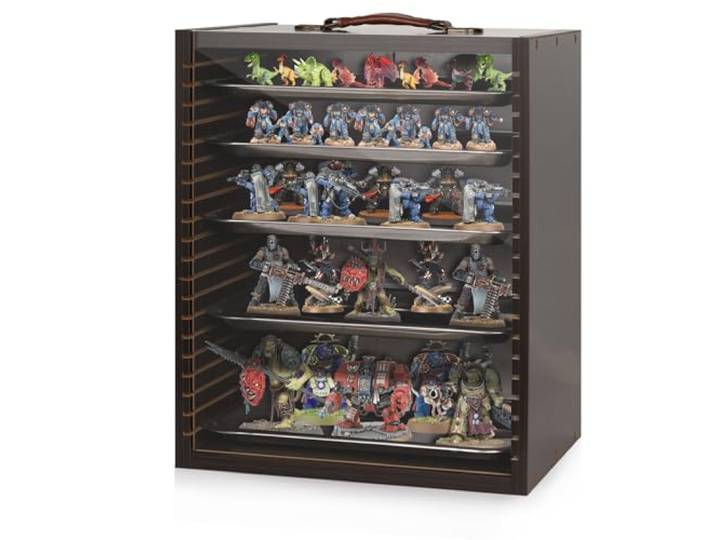
Cathyeen Miniatur-Vitrine Vitrinen für Sammlerstücke Miniaturen Aufbewahrungskoffer Display Regale Regal für Sammlerstücke für Mini-Actionfiguren wertvolle Sammlerstücke oder Kristallstein (Schwarz)Cathyeen Miniatur-Vitrine Vitrinen für Sammlerstücke Miniaturen Aufbewahrungskoffer Display Regale Regal für Sammlerstücke für Mini-Actionfiguren wertvolle Sammlerstücke oder Kristallstein (Schwarz). 【Größe und Gewicht】 Diese Miniatur-Tragetasche bietet eine brandneue Möglichkeit, Ihre wertvollen Sammlerstücke zu präsentieren und zu schützen. Externe Größe: 42 x 32,5 x 23,5 cm; Innenmaße: 39 x 30 x 21,8 cm; magnetische Metallschalen Größe: 31 x 21 x 1,5 cm; jedes Tablett ist verstellbar und Abstand zwischen den Reihen 1,8 cm. Gesamtgewicht des Miniaturgehäuses beträgt 4,5 kg. (Bitte beachten Sie, dass die Spielzeuge nicht im Lieferumfang enthalten sind.) Magnetische Metallschalen und verstellbar: Die Miniatur-Vitrine enthält 5 magnetische Metallschalen. Diese Tabletts können mit magnetischen Gegenständen befestigt werden, es ermöglicht Ihnen, Ihr Modell mit Magneten auf dem Tablett zu befestigen. Die Metallschalen lassen sich leicht ein- und ausschieben, sodass Sie die Höhe jeder Ebene nach Ihren Bedürfnissen anpassen können. Dieses Design hält Ihre Sammlung sicherer und ermöglicht es Ihnen, mehr Miniaturen in einer Box unterzubringen. Praktischer Griff und intim: Die Figuren-Vitrine wird mit einem aktualisierten stabilen Leder-Tragegriff auf der Oberseite der Hülle geliefert, mit Metall sicher montiert, so dass Sie sich keine Sorgen machen müssen, dass der Griff bricht oder einen Tragegriff installiert. Es kommt auch mit einem Schraubendreher, der Ihnen hilft, die Hülle in wenigen Minuten zu installieren, und die Vitrine für Figuren hält Staub fern, sodass Ihre Sammlung immer wie neu aussieht. Vielseitiger Organizer-Etui: Perfekt für die Aufbewahrung Ihrer Sammlerstücke, Mini-Pop-Figuren, Vinyl-Figuren, Puppen, Rigger-Finger, Schmuck und Kristallsteine usw. Sie können die Größe des Tablett-Abstands frei einstellen, um große Sammlerstücke aufzubewahren. Diese Minifiguren-Vitrine ist perfekt für Sammler von Warhammer 40 K, um Ihre Sammlung zu Hause im Innenbereich, Warenausstellung, Konvention oder sogar auf Messen zu zeigen. Tolles Geschenk: Diese Vitrine für Sammlerstücke ist die perfekte Wahl zum Verschenken. Es ist wunderschön verarbeitet, robust und erschwinglich, wodurch es perfekt zum Verschenken an jedem Urlaub oder besonderen Anlass ist. Noch wichtiger ist, dass diese Minifiguren-Vitrine die Schönheit von Sammlerstücken hervorheben und sie attraktiver machen kann. Dieser Miniatur-Aufbewahrungskoffer ist das perfekte Geschenk für Sammlerstück-Liebhaber. Farbe:Schwarz100,33 €*Versand: 0,00 €Sichere Weiterleitung zum Anbieter
-
Banpresto Packung 12 Figuren One Piece World Sammlerstücke sortiert 7cmDie Packung mit 12 Figuren aus der One Piece World Kollektion von Banpresto bietet eine beeindruckende Auswahl an detailgetreuen Sammlerstücken, die Fans der beliebten Anime-Serie begeistern werden. Jede Figur hat eine Höhe von 7 Zentimetern und ist aus hochwertigem Kunststoff gefertigt, was sie sowohl robust als auch leicht macht. Die Figuren repräsentieren verschiedene Charaktere aus der One Piece Welt, darunter Zoro, Nami, Brook, Jinbei und das Schiff Sunny, und sind in einer ansprechenden, mehrfarbigen Gestaltung gehalten. Diese Sammelfiguren sind ideal für Sammler und Fans, die ihre Leidenschaft für die Serie zum Ausdruck bringen möchten. Die Figuren sind nicht nur als Dekoration geeignet, sondern auch als Teil einer umfangreichen Sammlung von One Piece Merchandise. Hergestellt in China, bieten diese Statuen eine hervorragende Möglichkeit, die Charaktere der Serie in einem kompakten Format zu präsentieren. Die Vielfalt der Charaktere in dieser Packung macht sie zu einem attraktiven Produkt für alle, die die Abenteuer der Strohhutpiraten verfolgen.34,21 €*Versand: 0,00 €Sichere Weiterleitung zum Anbieter
-
Welche clustergröße bei NTFS?
Welche clustergröße bei NTFS? Die Clustergröße bei NTFS hängt von der Größe der Partition ab. Für Partitionen bis zu 16 TB beträgt die Standardclustergröße 4 KB. Für Partitionen über 16 TB kann die Clustergröße auf bis zu 64 KB erhöht werden, um die Effizienz zu verbessern. Die Wahl der richtigen Clustergröße kann die Leistung und Speichernutzung optimieren. Es ist wichtig, die Clustergröße entsprechend den Anforderungen des Systems und der Dateigröße zu wählen, um eine optimale Leistung zu gewährleisten. **
-
Was heißt NTFS formatieren?
NTFS steht für New Technology File System und ist ein Dateisystem, das von Microsoft für Windows-Betriebssysteme entwickelt wurde. Das Formatieren einer Festplatte oder eines USB-Sticks im NTFS-Format bedeutet, dass die Daten auf dem Speichergerät gelöscht und die Dateistruktur entsprechend den NTFS-Spezifikationen neu erstellt werden. Dadurch können größere Dateien und Partitionen unterstützt werden, sowie eine verbesserte Sicherheit und Zuverlässigkeit gewährleistet werden. Bevor man eine Festplatte im NTFS-Format formatiert, sollte man sicherstellen, dass alle wichtigen Daten gesichert sind, da der Vorgang alle vorhandenen Daten unwiderruflich löscht. Es ist auch wichtig zu beachten, dass Geräte, die im NTFS-Format formatiert sind, möglicherweise nicht von allen Betriebssystemen oder Geräten unterstützt werden. **
-
Was ist ein NTFS Format?
Was ist ein NTFS Format? NTFS steht für "New Technology File System" und ist ein Dateisystem, das von Microsoft für Windows-Betriebssysteme entwickelt wurde. Es bietet verbesserte Sicherheit, Zuverlässigkeit und Leistung im Vergleich zu älteren Dateisystemen wie FAT32. NTFS unterstützt Dateigrößen von bis zu 16 Exabyte und bietet erweiterte Funktionen wie Verschlüsselung, Komprimierung und Zugriffssteuerung. Es ist das Standarddateisystem für Windows-Betriebssysteme ab Windows XP und wird häufig für Festplatten und andere Speichergeräte verwendet, die mit Windows-Computern kompatibel sein sollen. **
-
Was ist schneller exFAT oder NTFS?
Was ist schneller exFAT oder NTFS? Die Geschwindigkeit von exFAT und NTFS hängt von verschiedenen Faktoren ab, wie z.B. der Dateigröße und der Hardware, auf der sie verwendet werden. Im Allgemeinen wird exFAT als schneller angesehen, da es ein einfacheres Dateisystem ist und weniger Overhead hat. NTFS hingegen bietet mehr Funktionen und Sicherheitsmechanismen, was sich möglicherweise auf die Geschwindigkeit auswirken kann. Letztendlich hängt es jedoch von der spezifischen Anwendung und den Anforderungen ab, welches Dateisystem schneller ist. **
* Alle Preise verstehen sich inklusive der gesetzlichen Mehrwertsteuer und ggf. zuzüglich Versandkosten. Die Angebotsinformationen basieren auf den Angaben des jeweiligen Shops und werden über automatisierte Prozesse aktualisiert. Eine Aktualisierung in Echtzeit findet nicht statt, so dass es im Einzelfall zu Abweichungen kommen kann. ** Hinweis: Teile dieses Inhalts wurden von KI erstellt.